


文章目录[隐藏]
之前想着买个云台放到家里,然后看到网上有关于树莓派视频监控的,所以就也买了个摄像头来实验试一下
由于树莓派留有摄像头接口,因此到淘宝上买了个匹配的摄像头,便宜的20元左右,带夜视的会贵一点,大概四五十
我买的是这款,加个支架才20
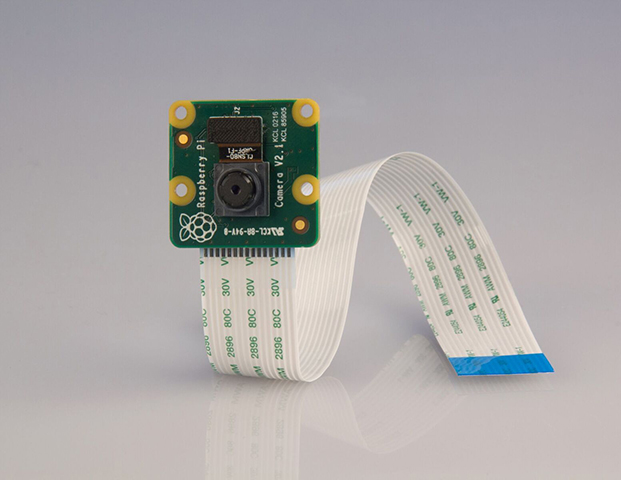
其对应的树莓派接口是这个位置:

直接插上去就好了,不够要看准其方向
连接上去之后还需要对树莓派进行配置
打开树莓派配置工具:
sudo raspi-config 
然后选择camera

激活摄像头功能:
 之后重启一下树莓派,然后就可以测试一下拍照了
raspistill -o test.jpg如果没什么问题,此时拍摄的照片已经存为test.jpg了
motion
motion 是一款开源的支持多种摄像头的监控软件。
我使用的是 Raspbian ,你如果使用其它的发行版本,使用对应命令进行安装即可。
sudo apt-get update
sudo apt-get upgrade
sudo apt-get install motion
motion 有着超多的配置,我们先配置一些必须的,打开 motion 的配置文件 /etc/motion/motion.conf
nano /etc/motion/motion.conf找到里面的这些值进行修改
daemon的值修改为on,让 motion 后台运行rotate旋转画面,如果需要90°、180°旋转,可以在这里配置width和height修改画面分辨率(默认为 320*240 像素),我修改成了1024和768framerate捕获的帧率,我修改为了30stream_maxrate修改流的帧率,因为我们需要实时查看,这个默认值是 1,会导致画面非常卡顿,我这里修改成了30stream_localhost的值修改为off,允许通过非 localhost 来查看视频
为保证隐私,可以开启密码:
stream_authentication name:password
把里面的name和password改为自己需要的即可
- 画面分辨率越高越消耗资源
- 如果画面非常卡,可以调整
stream_maxrate和framerate找到一个合适你的值
当 motion 运行以后,可以通过 SIGHUP 信号来重新加载配置文件
sudo killall -SIGHUP motion启动:
sudo motion启动 motion 后,摄像头上红灯会开启,打开另一台电脑或手机上的浏览器,访问 http://树莓派地址:8081/ 即可查看到画面。

如果开启了密码,输入用户名和密码即可

此时已经可以实现在线监控了。
但目前只能局域网内进行,若要实现外网访问,就可以借助之前讲过的NPS,配置简单方便,不过需要有外网服务器
参考文章:nps实现树莓派内网穿透
将在线监控的8081端口映射到外网服务器上即可
 此时访问外网服务器加端口即可实现外网访问了,不过外网如果速率等不够的话,可能会有点卡顿,可以调整
 stream_maxrate 和 framerate
找到一个合适的值即可

Comments | 1 条评论
您好,朋友:
见字如面,
I’M 李海博客,是最老的一批九零后。
我通过 [虫洞] 页面随机穿越而来。
[虫洞] 页面和 [十年之约] 项目是我忒喜欢的项目。
即便我目前还暂时没被收录,但这不重要。
我喜欢这种随机、未知和不经意的相遇。
因此我每到访一处,也总会随机留下点啥。
类似于 [I’M 李海博客,到此一游] 等等废话;
或 [您的博客真个性 / 漂亮 / 有 biger] 等等彩虹屁。
您的博客是我被传送到访的未知地之一;
祝您诸事顺遂,万事安康。
期待和您再次相遇。
毕竟,苍生众相,有趣的灵魂,可不多…
——I’M 李海博客。
= https://www.lihaiblog.cn =